+48 25 631 06 96
 midi@midi.pl

 Darmowa dostawa


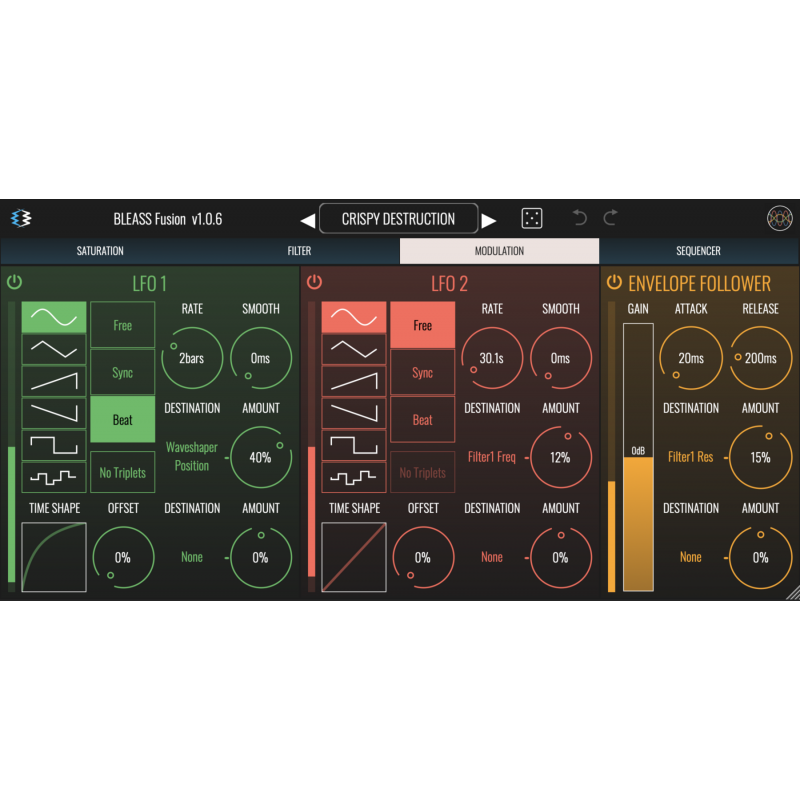


BLEASS Fusion to wyjątkowe i potężne narzędzie do kształtowania fal, które wykorzystuje nieograniczoną elastyczność tabel falowych, aby uwolnić bogate, płynne nasycenia, nieprzyzwoicie brudne zniekształcenia i maksymalnie szalone mashupy.
BLEASS zaprojektował Fusion jako jedną z najbardziej wszechstronnych i elastycznych wtyczek zniekształcających i nasycających dostępnych obecnie na rynku, zdolną do całkowitej zmiany brzmienia i charakteru w jednej chwili. Magia wynika ze sposobu, w jaki tabele fal definiują wyniki przetwarzania dźwięku, nadając wtyczce wszechstronność pozwalającą zaspokoić każdą kaprys dźwiękowy.
Niezależnie od tego, czy chcesz urozmaicić swoje audio najdelikatniejszym akcentem, otulić je luksusowym, puszystym kocem, czy rozbić na kawałki, BLEASS Fusion zapewnia idealne narzędzia do kształtowania fal. A jeśli okaże się, że 58 dołączonych tablic falowych nie spełnia Twoich marzeń dotyczących zniekształceń, importowanie własnych tablic falowych jest tak proste, jak wrzucenie pliku do folderu.
Para wielomodowych filtrów rezonansowych pozwala BLEASS Fusion skupić swoją moc na określonych częstotliwościach lub może być użyta do okiełznania bardziej ekstremalnych efektów. A dzięki pełnemu zestawowi modulatorów, które dodają ruch i dynamikę do Twojego brzmienia, ogromna paleta ekspresyjnych, rytmicznych i ewoluujących zniekształceń tylko czeka na odkrycie.
Saturacja tablicy falowej w BLEASS Fusion działa w następujący sposób:
BLEASS Fusion zawiera parę rezonansowych filtrów wielomodowych służących do kształtowania i modelowania dźwięku.
LFO 1 / LFO 2
Sekwencer ruchu umożliwia sekwencjonowanie wzorców wartości, a następnie wykorzystanie ich do modulowania maksymalnie dwóch parametrów BLEASS Fusion. Należy pamiętać, że sekwencer działa tylko wtedy, gdy odtwarzane są pliki z hosta DAW.
PC:
Mac:
Wszystkie produkty dostępne w naszym sklepie są fabrycznie nowe i objęte gwarancją producenta lub dystrybutora.
Najważniejsze zasady:
Czas trwania: Zależny od rodzaju produktu
Podstawa gwarancji: Dokument zakupu (faktura/paragon) lub karta gwarancyjna.
Realizacja: Naprawy i wymiany realizowane są przez autoryzowane serwisy
Masz pytania dotyczące konkretnego produktu? Napisz do nas reklamacje@midi.pl
Wszystkie produkty dostępne w naszym sklepie są fabrycznie nowe i objęte gwarancją producenta lub dystrybutora.
Najważniejsze zasady:
Czas trwania: Zależny od rodzaju produktu
Podstawa gwarancji: Dokument zakupu (faktura/paragon) lub karta gwarancyjna.
Realizacja: Naprawy i wymiany realizowane są przez autoryzowane serwisy
Masz pytania dotyczące konkretnego produktu? Napisz do nas reklamacje@midi.pl
Darmowa dostawa od 300 zł
Masz prawo zwrócić zakupiony produkt w przeciągu 14 dni od dnia otrzymania przesyłki. Będziemy wdzięczni, jeśli zwrócisz go w oryginalnym opakowaniu producenta.
Kod promocyjny lub kupon można wprowadzić w koszyku i kliknąć „Zastosuj kod”. Każdy kod należy sprawdzić pod kątem jego ważności i poprawnej pisowni. Wprowadzenie ważnego kodu powoduje automatyczną aktualizację ceny.
Na wszystkie zamówienia o wartości powyżej 300 zł, przesyłka na terenie Polski jest GRATIS!
 Kurier DPD
 Kurier InPost
 InPost Paczkomaty24/7
W naszym sklepie mają Państwo do wyboru następujące formy zapłaty za towar:
Płatność za pobraniem - opłatę za towar oraz przesyłkę uiszcza się podczas odbioru towaru. Minusem takiego rozwiązania jest wzrost kosztów przesyłki ponieważ kurierzy i poczta doliczają dodatkową opłatę za taką formę płatności.
Przedpłata na konto - opłatę za towar oraz przesyłkę przelewa się przed wysyłką towaru na nasze konto. Towar wysyłamy po wpłacie gotówki na konto lub po otrzymaniu potwierdzenia wysłanego faksem lub e-mailem. Dużymi zaletami tej formy płatności jest znaczne zmniejszenie kosztów przesyłki (nawet do 0 zł) oraz możliwość uzyskania rabatu.
Przelewy 24 - szybkie przelewy on-line
Płatności Online POLCARD / BLIK - szybkie przelewy on-line
Raty Santander
Credit Agricole Raty
PayPo - kup teraz, zapłać w przeciągu 30 dni
Odbiór osobisty - MIDI Salon Muzyczny ul.Piłsudskiego 41 (1. piętro), 08-110 Siedlce, w dni robocze w godz. 10.00 - 18.00
NUMER KONTA
Santander Bank Polska S.A.
24 1500 1663 1216 6008 0169 0000
F.H.U. "MIDI" Michał Brewczyński
Nowe Iganie, ul. Dębowa 25
08-103 Siedlce

EastWest Sounds ComposerCloud Plus - Biblioteka instrumentów wirtualnych (do pobrania)

EastWest Sounds ComposerCloud Plus - Biblioteka instrumentów wirtualnych (do pobrania)
XLN Audio Trigger: Drum Vault Exp. - Wtyczka perkusyjna (do pobrania)
XLN Audio Trigger: Drum Vault Exp. - Wtyczka perkusyjna (do pobrania)
XLN Audio Addictive Drums 2: Boutique Mallets - Wtyczka perkusyjna (do pobrania)
XLN Audio Addictive Drums 2: Boutique Mallets - Wtyczka perkusyjna (do pobrania)
XLN Audio Addictive Drums 2: Metal & Heavy Collection - Wtyczka perkusyjna (do pobrania)
XLN Audio Addictive Drums 2: Metal & Heavy Collection - Wtyczka perkusyjna (do pobrania)
Steinberg Nuendo 14 Full Version Program do postprodukcji dźwięku
Steinberg Nuendo 14 Full Version Program do postprodukcji dźwięku
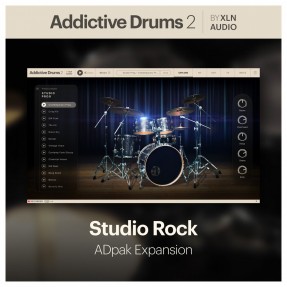
XLN Audio Addictive Drums 2: Studio Rock ADpak - Rozszerzenie do wtyczki (do pobrania)
XLN Audio Addictive Drums 2: Studio Rock ADpak - Rozszerzenie do wtyczki (do pobrania)
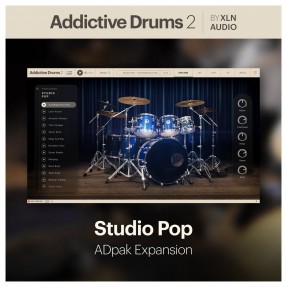
XLN Audio Addictive Drums 2: Studio Pop ADpak - Rozszerzenie do wtyczki (do pobrania)
XLN Audio Addictive Drums 2: Studio Pop ADpak - Rozszerzenie do wtyczki (do pobrania)
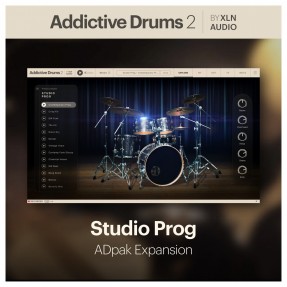
XLN Audio Addictive Drums 2: Studio Prog ADpak - Rozszerzenie do wtyczki (do pobrania)
XLN Audio Addictive Drums 2: Studio Prog ADpak - Rozszerzenie do wtyczki (do pobrania)
XLN Audio Addictive Drums 2: Black Oyster ADpak - Rozszerzenie do wtyczki (do pobrania)
XLN Audio Addictive Drums 2: Black Oyster ADpak - Rozszerzenie do wtyczki (do pobrania)